ChatGPTで作った画像をTシャツに!AI画像からオリジナルグッズを作れます
「ChatGPTでイラストを作ってみた」
「思っていた以上に良いデザインができた」
「せっかくだから、この画像をTシャツやマグカップにしてみたい」
最近、このようなご相談が少しずつ増えてきました。
ChatGPTをはじめとする生成AIの普及によって、これまでデザインソフトを使えなかった方でも、自分のイメージを画像として形にできるようになっています。
ところが、画像が完成したあとに、
「この画像って、そのままTシャツに印刷できるの?」
という次の問題が出てきます。
WelPrintでは、ChatGPTなどの生成AIで作成した画像をもとに、印刷に適したデータへ調整し、Tシャツやポロシャツ、マグカップなどのオリジナルアイテムとして製作することが可能です。
実際にChatGPTで作った画像からTシャツを製作しました
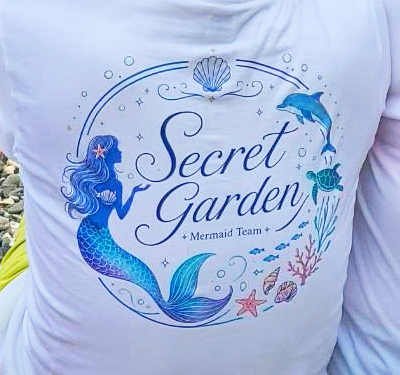
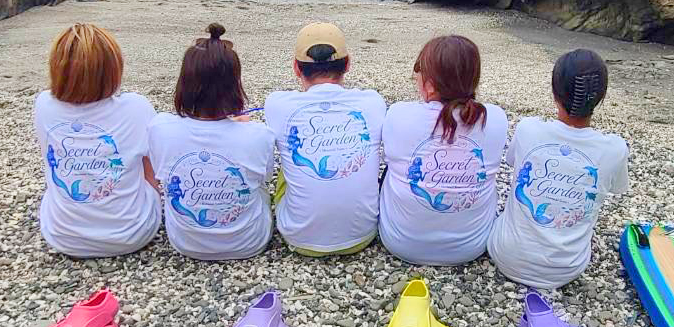
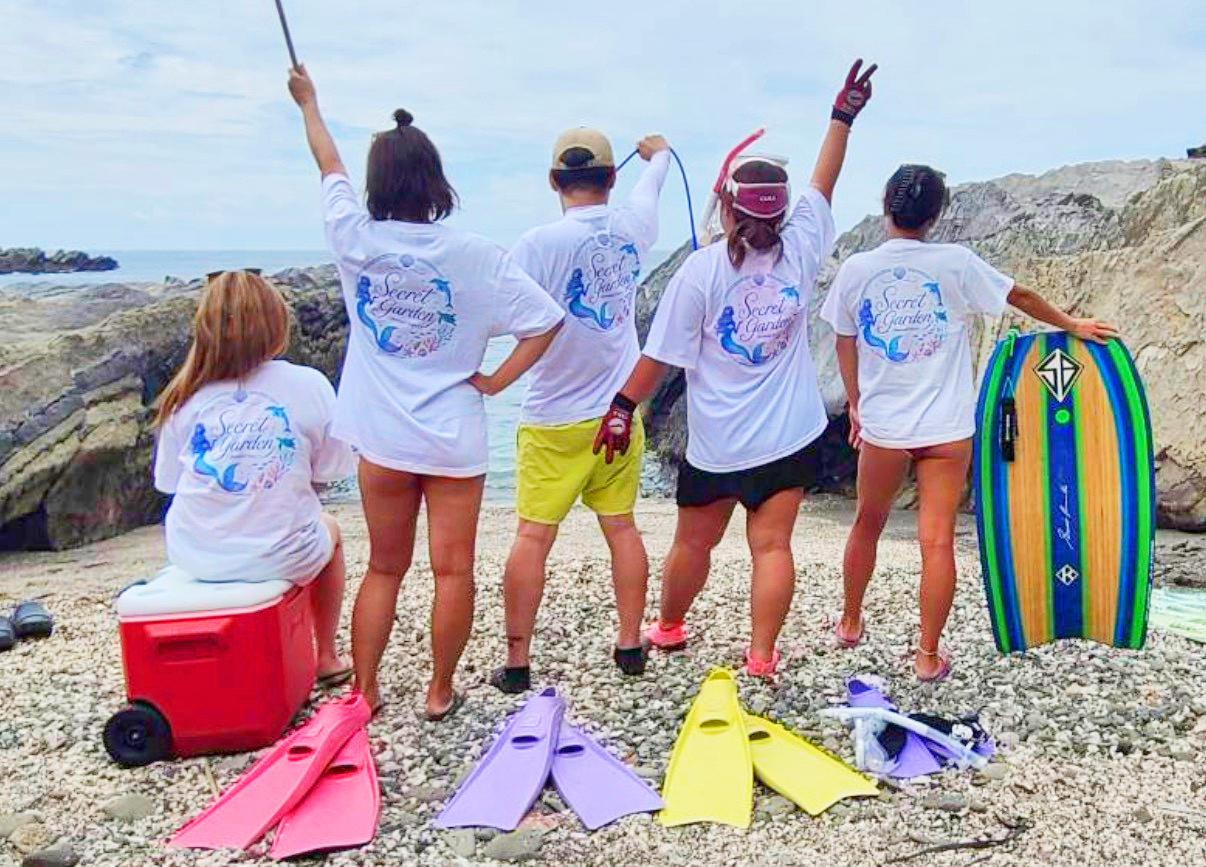
今回掲載している「Secret Garden」のTシャツも、その一例です。
もともとのデザインは、ChatGPTを利用して作成された画像でした。
そこからWelPrintで画像を確認し、実際にTシャツへプリントできるように印刷用データをあらためて作成。
色味や細かな部分を調整したうえで、白いTシャツの背面へ大きくプリントしました。
AIで作った画像だからといって、
「印刷には使えない」
「専門的なデータに作り直さなければ依頼できない」
ということはありません。
まずはChatGPTで作った画像を、そのまま送っていただいて大丈夫です。
画像の状態を確認したうえで、必要に応じて印刷用データへ調整します。
ChatGPTで作った画像から、こんなアイテムが作れます
デザインや画像の状態によって異なりますが、例えば次のようなオリジナルアイテムへの展開が可能です。
・オリジナルTシャツ
・ポロシャツ
・パーカー・スウェット
・マグカップ
・バッグ・布製品
・ステッカー・シール
・各種オリジナルグッズ
例えば、
「友人との旅行用にお揃いのTシャツを作りたい」
「チームやサークルのオリジナルウェアを作りたい」
「店舗のスタッフTシャツを作りたい」
「イベント限定のグッズを作りたい」
「自分で考えたキャラクターを商品にしたい」
といった用途にもおすすめです。
以前はデザイナーへイメージを伝え、ラフを作成し、修正を繰り返す必要がありました。
現在では、まずChatGPTとの会話を通じて自分自身でイメージを具体化し、その完成画像をWelPrintへ送っていただく、という方法も選べるようになっています。
Tシャツにしやすい画像をChatGPTで作るコツ
せっかく画像を作るのであれば、最初から「グッズにする」ことを意識して画像を作っておくと、その後のデータ作成がスムーズです。
1.最初に「何に印刷する画像なのか」を伝える
例えば単純に、「人魚のイラストを作って」と依頼するのではなく、
「白いTシャツの背面に大きくプリントするための人魚をモチーフとしたイラストを作って」
と伝えます。
使用目的を最初から伝えることで、構図やデザインの方向性を合わせやすくなります。
2.Tシャツや人物を描かせず「デザイン単体」で作る
プリント用データとして使用する場合には、
「Tシャツそのものは描かず、プリントするデザインだけを作ってください」
と伝えるのがおすすめです。
例えば、次のように依頼できます。
白いTシャツの背面に大きくプリントするためのイラストを作ってください。
海、人魚、イルカ、貝殻、珊瑚をモチーフにした円形のデザインで、ブルーからターコイズを中心とした透明感のある水彩タッチにしてください。
中央には後からタイトル文字を配置できる余白を作ってください。
Tシャツや人物は描かず、プリントするデザインだけにしてください。背景は透明。細すぎる線や極端に小さなパーツは避け、白いTシャツにプリントした際に見やすいデザインにしてください。
このように、
「使用目的」
「モチーフ」
「色」
「テイスト」
「構図」
「背景」
まで伝えると、イメージに近づきやすくなります。
3.文字は後から入れる方法もおすすめ
ChatGPTで文字を含んだ画像を作ることもできますが、ロゴや商品名など、文字の形を正確に仕上げたい場合には、イラスト部分だけChatGPTで作り、文字は後から追加するという方法もおすすめです。
例えば、
「中央に文字を入れるスペースを空けてください」
と指示しておきます。
その画像をWelPrintへ送っていただき、
「ここに『○○』と入れてほしい」
「このフォントのような雰囲気にしたい」
とご相談いただくことも可能です。
4.一度で完成させようとしない
ChatGPTで画像を作る最大のメリットのひとつが、会話しながら修正できることです。
例えば最初の画像を作ったあと、
「ブルーをもう少し濃くしてください」
「人魚を少し小さくしてください」
「中央の余白を広げてください」
「珊瑚を少し減らしてください」
「それ以外の部分は変更しないでください」
というように、少しずつ修正していきます。
最初から完璧なプロンプトを書く必要はありません。
作る → 見る → 修正する
を繰り返すことで、イメージに近づけていくことができます。
ChatGPTで画像が完成したら、そのままWelPrintへ
画像がある程度完成したら、難しいデータ変換をする必要はありません。
まずは完成した画像をWelPrintへお送りください。
JPGやPNGなど、普段使用している画像形式でも構いません。
その際、
「Tシャツの背中いっぱいにプリントしたい」
「左胸にワンポイントで入れたい」
「ポロシャツにプリントしたい」
「マグカップにしたい」
「20枚作りたい」
など、使用したい商品や数量、プリント位置などを一緒にお知らせいただければ、よりスムーズです。
AI画像を「印刷できるデータ」に専門スタッフが整えます
画面上では綺麗に見える画像でも、実際に商品へプリントする場合には確認しなければならないポイントがあります。
例えば、
・解像度が足りない。
・背景が完全に透明になっていない。
・細すぎる線がある。
・小さな文字が潰れてしまう。
・白いTシャツでは綺麗に見えるが、黒いTシャツでは見えなくなる。
・プリントサイズを大きくすると画像が粗くなる。
といったことがあります。
WelPrintでは、完成した商品を想定しながら画像を確認し、必要に応じて印刷用データへ専門スタッフが調整します。
「AIで画像は作れた。でも、その先が分からない」
という部分をサポートするのが、私たちの役割です。
画像が小さい・背景が白い場合でも、まずはご相談ください
「画像を保存したらサイズが小さかった」
「背景を透明にする方法が分からない」
「スクリーンショットしか残っていない」
「文字だけ少し変更したい」
「色を変えてから印刷したい」
このような場合でも、まずは画像をお送りください。
画像の状態やデザインによって対応方法は異なりますが、印刷可能な状態にできるか確認いたします。
元画像の状態によっては完全な再現が難しい場合もありますので、その際は別の方法をご提案します。
AI画像を使う際には著作権・商標にも注意しましょう
生成AIで画像を作る際には、既存のキャラクターやブランドロゴ、第三者が制作したデザインなどの権利にも注意が必要です。
特に販売目的のグッズや企業・店舗で使用する商品を制作する場合には、使用する画像について必要な権利を確認したうえでご依頼ください。
「この画像で作っても大丈夫なのか分からない」という場合も、製作前にご相談ください。
よくあるご質問
ChatGPTで作った画像をTシャツに印刷できますか?
はい。画像の状態を確認し、必要に応じて印刷用データへ調整したうえで製作できます。
JPGやPNGしかありませんが大丈夫ですか?
まずはそのままお送りください。画像サイズや解像度、背景などを確認して対応方法をご案内します。
ChatGPTで背景を透明にできませんでした
背景が付いた状態でもご相談いただけます。デザインによっては背景を除去してプリント用データにすることが可能です。
画像の一部だけ変更できますか?
内容によりますが、文字、色、配置などを調整できる場合があります。変更したい部分をお知らせください。
1枚だけでも作れますか?
商品や仕様によって異なりますので、希望するアイテム、数量、プリント位置などをお知らせください。
あなたがChatGPTで作った画像を、本物のアイテムに
生成AIによって、デザインを作ることは以前よりずっと身近になりました。
しかし、「画像を作ること」と「実際の商品として綺麗に仕上げること」は、少し違います。
ChatGPTで作った画像を、
Tシャツにしたい。
ポロシャツにしたい。
マグカップにしたい。
オリジナルグッズにしたい。
そんなときは、ぜひWelPrintへご相談ください。
「ChatGPTでこの画像を作ったのですが、商品にできますか?」
お問い合わせだけでも大丈夫です。
作りたい商品のイメージと画像をお送りいただければ、実際の商品にするための方法をご提案いたします。
あなたの頭の中にあったアイデアを、ChatGPTで画像に。
そして、その画像をWelPrintで本物のアイテムに。
まずはお気軽にお問い合わせください。